
散布図で横軸 X軸 を日付にしたい エクセル13基本講座
下のような見出しをつくり,「下境界」直下に軸の開始時刻を時刻形式で入力します。 前提条件 a より,販売開始時間が1145なので,ここでは1階級分余裕をとって1140とします。 つづいて,「上エクセルで時間軸のグラフを書く TEXT (数値,"表示形式")と使うが,従属数値を「0」として指定していく。 さらに表示形式として固定記号を含めたい場合は,「\」 (Win版では「!」らしい)の後ろ
エクセル グラフ 軸 日付 時刻
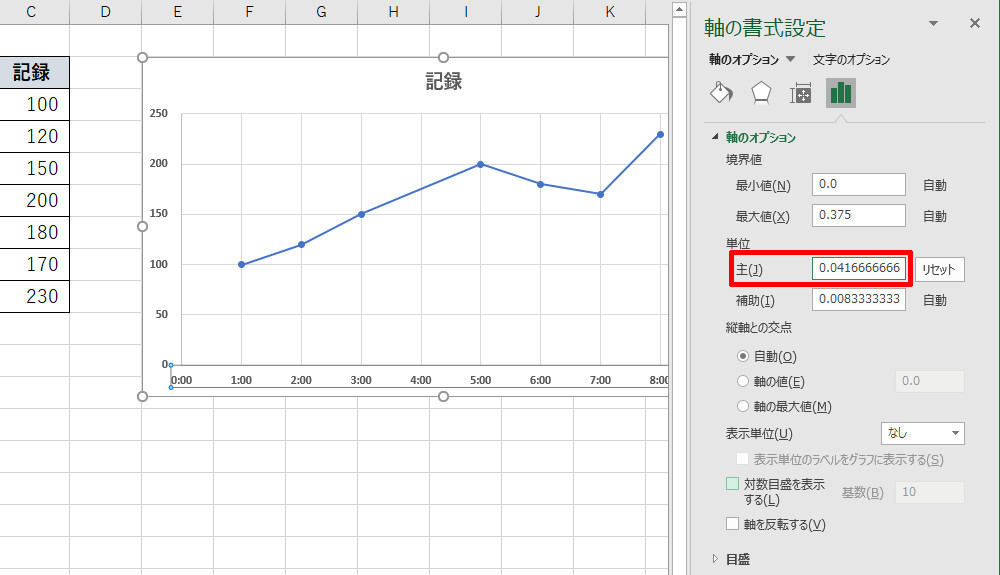
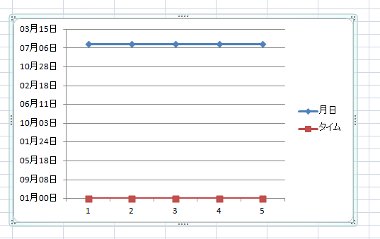
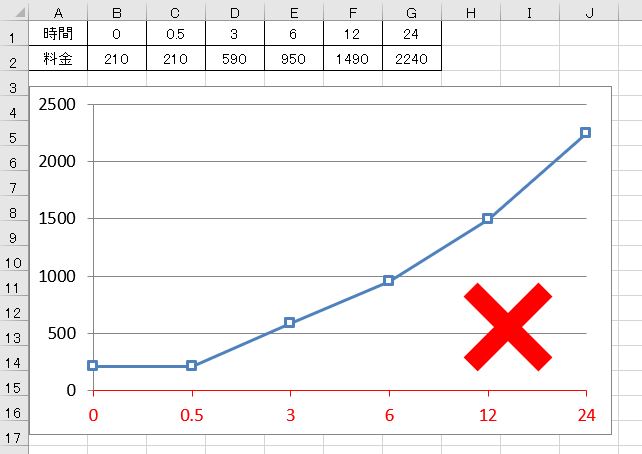
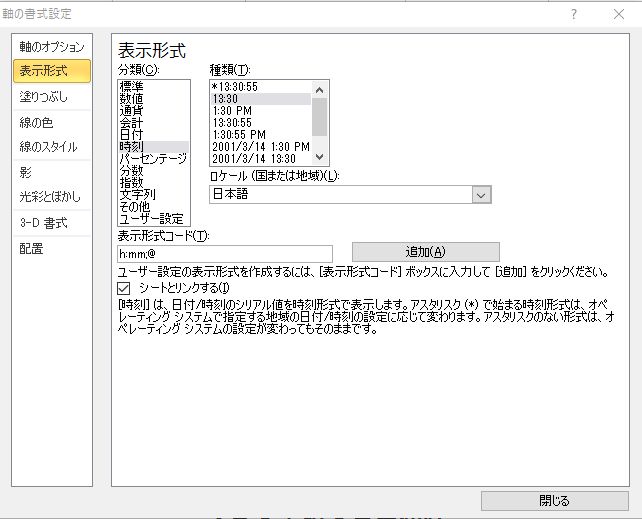
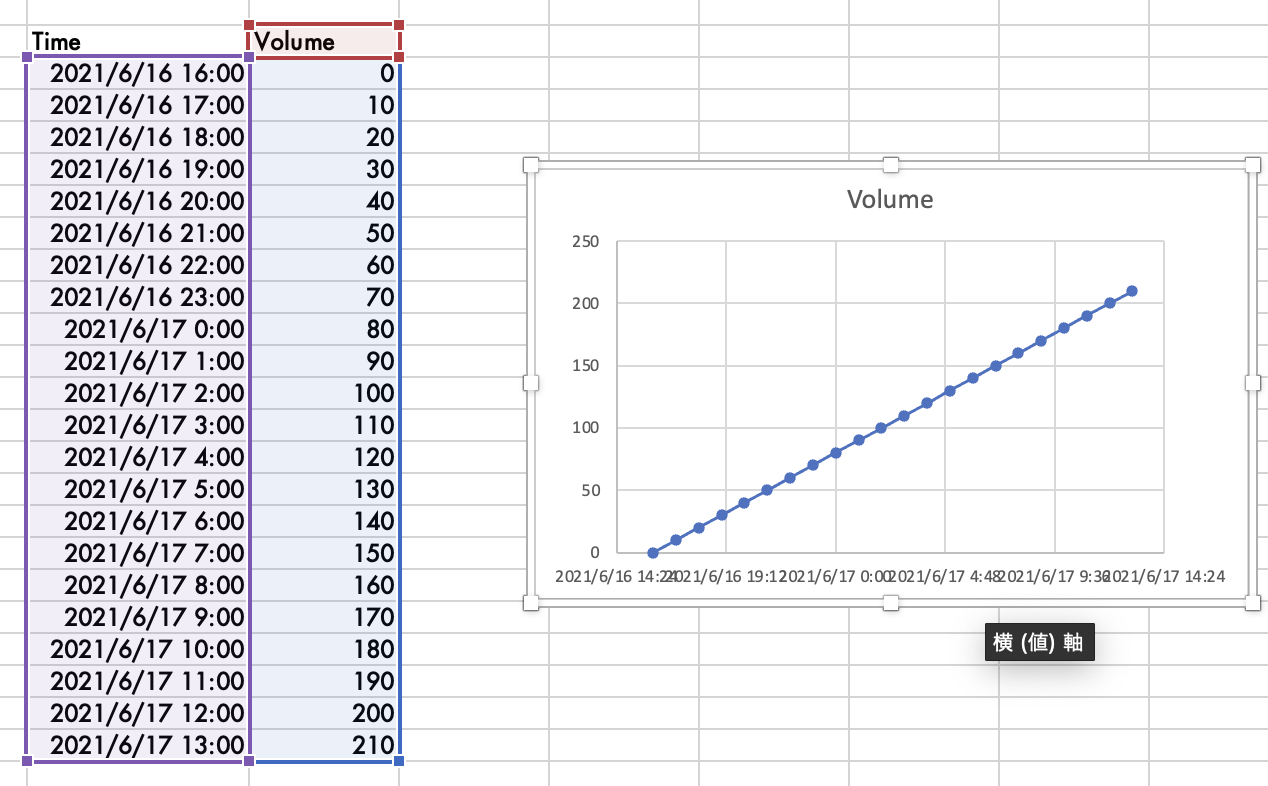
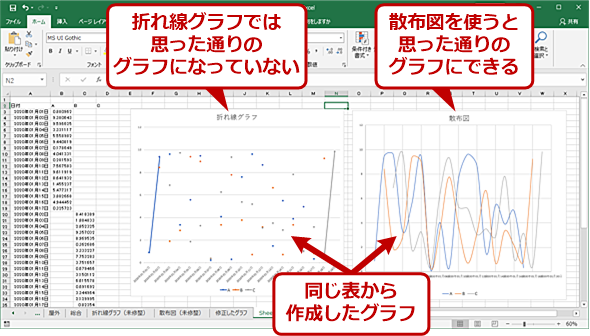
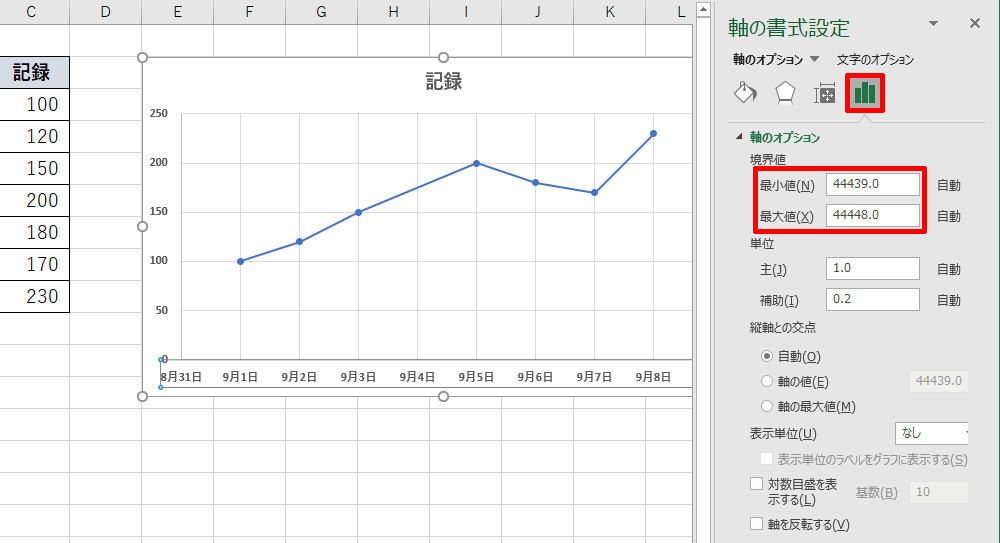
エクセル グラフ 軸 日付 時刻-グラフで時間軸の 間隔 や 表示 を変更するには 「最小値」「最大値」「間隔」 を シリアル値 で指定します。 例 :900~1700 まで、 1時間ごとの目盛り に変更 ★注意! ! グラフでは 横軸(X18/8/16 Excel。時間経過の折れ線グラフ。実は散布図で作るとより綺麗に描けるのです。 <時間経過折れ線グラフ> 色んなグラフをご紹介しておりますが、今回ご紹介するのは、 折れ線グラフ
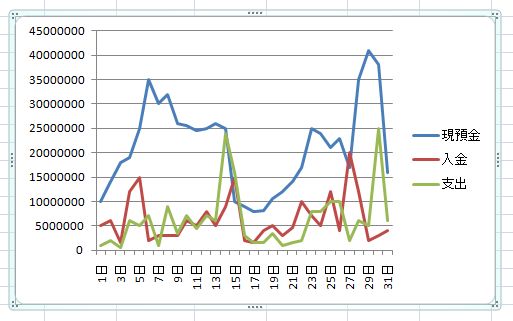
Excel グラフの横軸の向き 単位を変えたい みんなの仕事lab シゴ ラボ
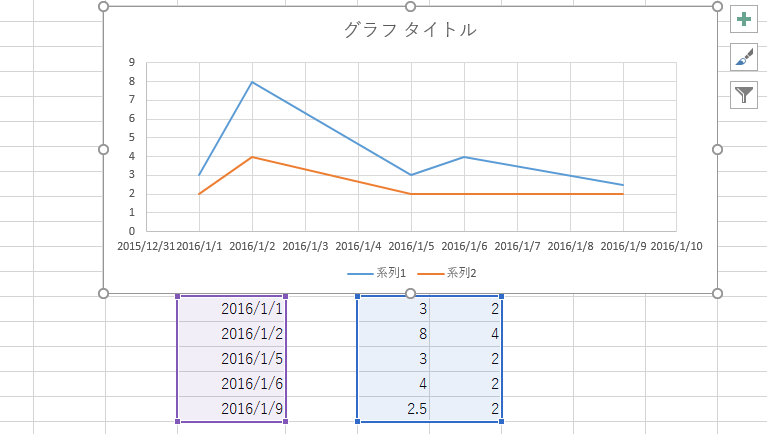
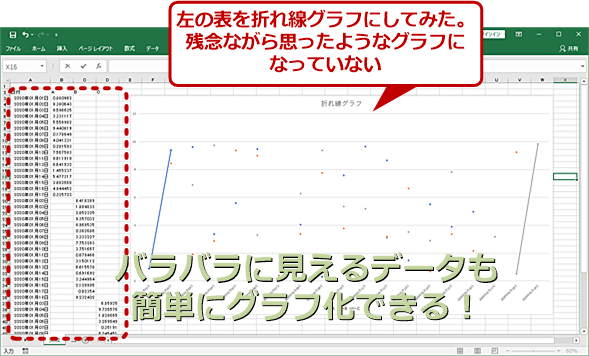
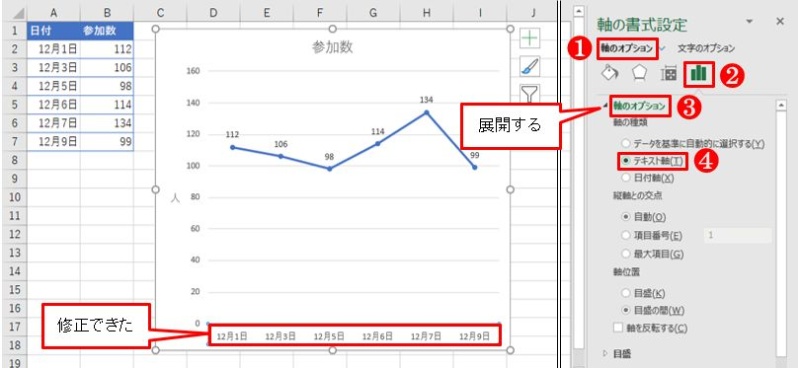
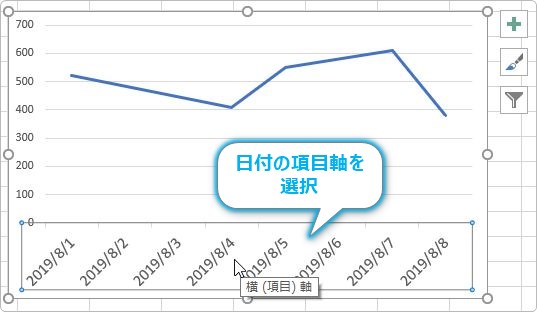
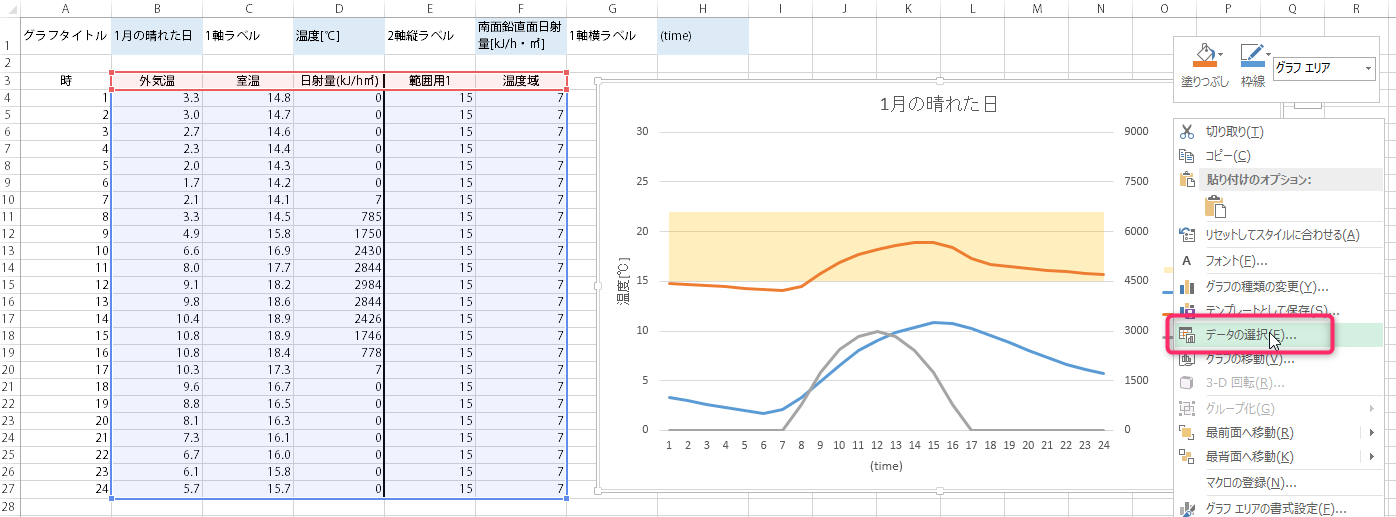
対処法 項目軸 (X軸)をダブルクリックして「軸の書式設定」を表示します。 軸の書式設定で 軸のオプションを選択します。 軸の種類で テキスト軸にチェックを入れます。 項目軸 (X軸)が正し6時間おき などでも良いわけです。(見やすければ良い) 横軸のラベルを右クリックし、「軸の書式設定」を選択。 「ラ結論ですが、日付軸の散布図を作成したい・・・というケースでは折れ線グラフを使ったほうがよいケースもありそうです。 スポンサードリンク よねさんのExcelとWordの使い方 | エクセル13
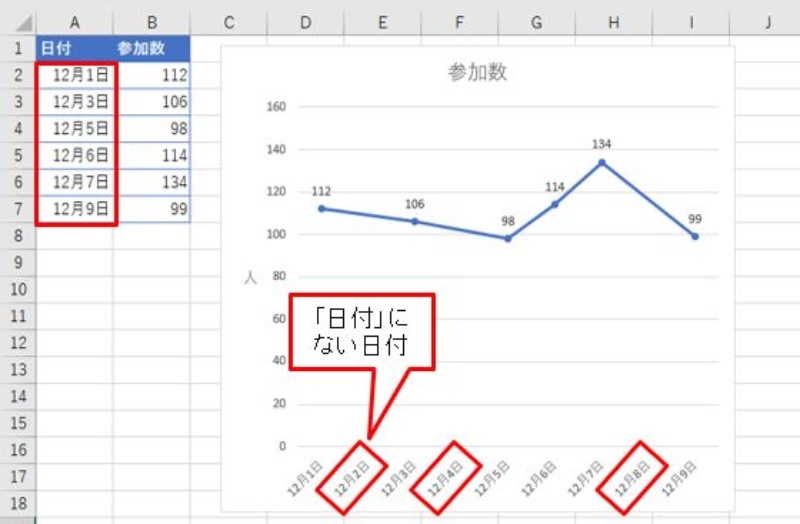
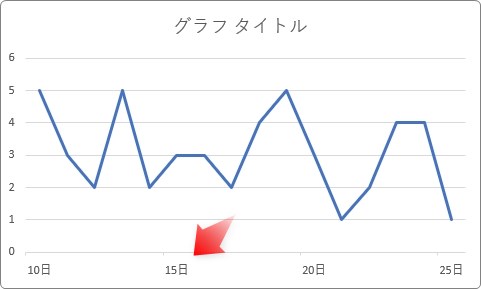
軸と目盛ラベルの間の距離が変更前よりも広がりました。 なお軸からの距離には 0 は指定できますが、負の値は指定することができません。 Excel のグラフの項目軸で目盛ラベルの間隔と軸とグラフの他の軸の目盛を変更するには、「 グラフの縦 (数値) 軸の目盛を変更する 」または「 グラフの奥行き (データ系列) 軸の目盛を変更する 」を参照してください。 Windows macOS 注 次の1/5/15 Windows/Office Excel グラフ データがない日付をグラフに表示したくないときは、軸の種類をテキスト軸に変更しましょう。 元データに存在する日付だけがグラフに表示されます。
エクセル グラフ 軸 日付 時刻のギャラリー
各画像をクリックすると、ダウンロードまたは拡大表示できます
 エクセルのグラフを使ったシフト表の作成 Win坊パソコン教室 | 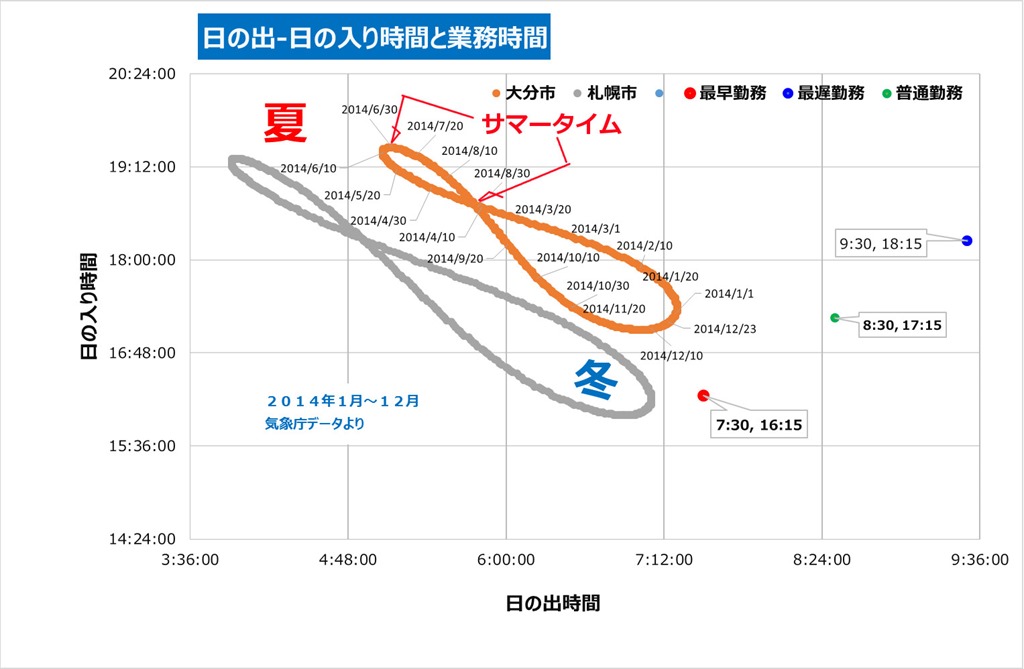 エクセルのグラフを使ったシフト表の作成 Win坊パソコン教室 |  エクセルのグラフを使ったシフト表の作成 Win坊パソコン教室 |
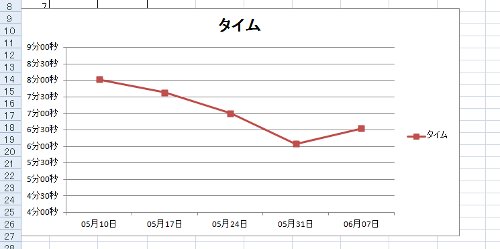 エクセルのグラフを使ったシフト表の作成 Win坊パソコン教室 |  エクセルのグラフを使ったシフト表の作成 Win坊パソコン教室 | 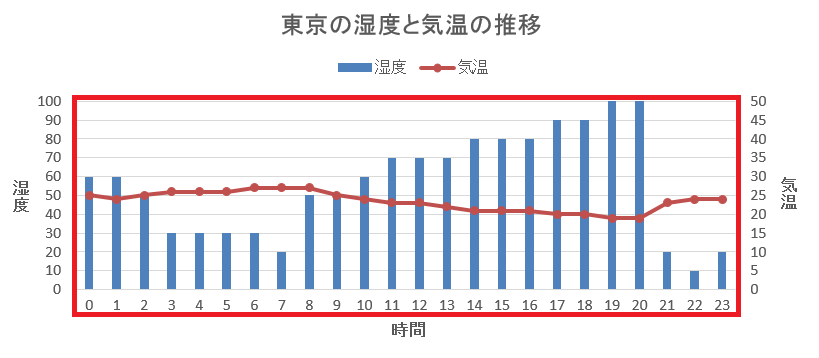 エクセルのグラフを使ったシフト表の作成 Win坊パソコン教室 |
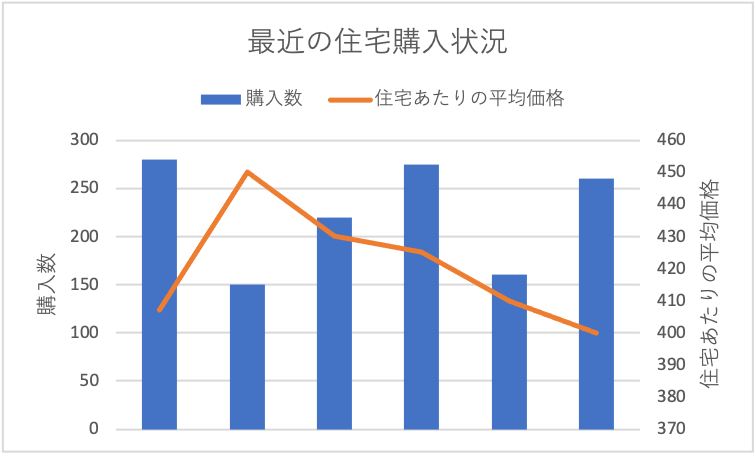 エクセルのグラフを使ったシフト表の作成 Win坊パソコン教室 | 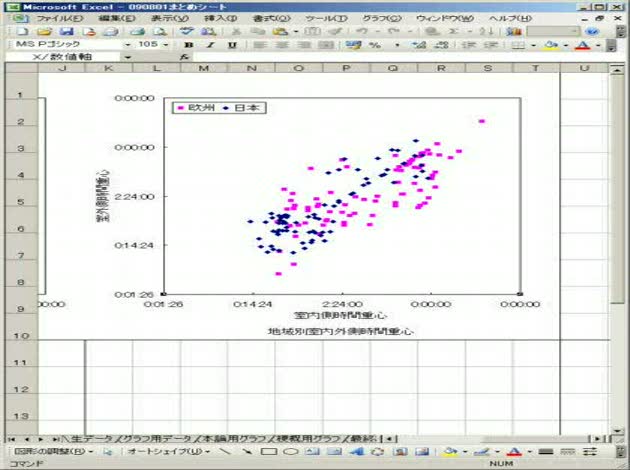 エクセルのグラフを使ったシフト表の作成 Win坊パソコン教室 | エクセルのグラフを使ったシフト表の作成 Win坊パソコン教室 |
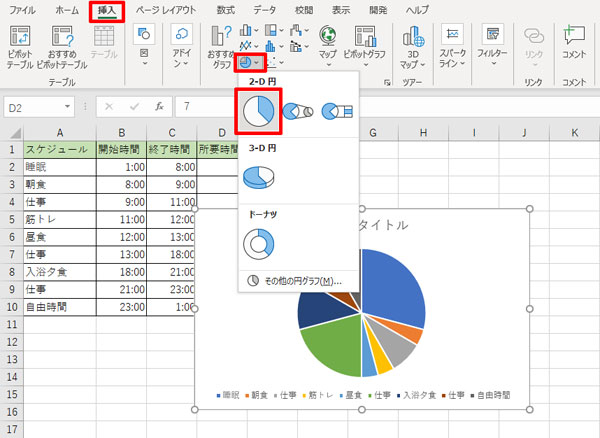 エクセルのグラフを使ったシフト表の作成 Win坊パソコン教室 | 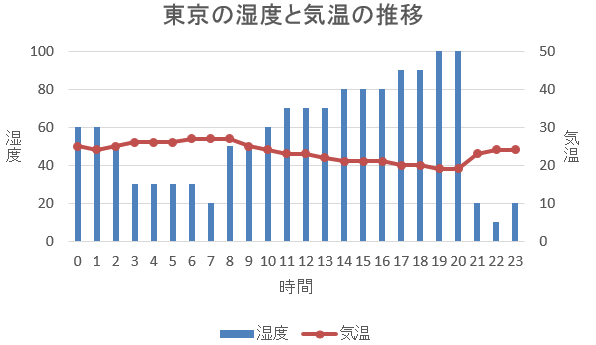 エクセルのグラフを使ったシフト表の作成 Win坊パソコン教室 |  エクセルのグラフを使ったシフト表の作成 Win坊パソコン教室 |
 エクセルのグラフを使ったシフト表の作成 Win坊パソコン教室 |  エクセルのグラフを使ったシフト表の作成 Win坊パソコン教室 |  エクセルのグラフを使ったシフト表の作成 Win坊パソコン教室 |
 エクセルのグラフを使ったシフト表の作成 Win坊パソコン教室 | 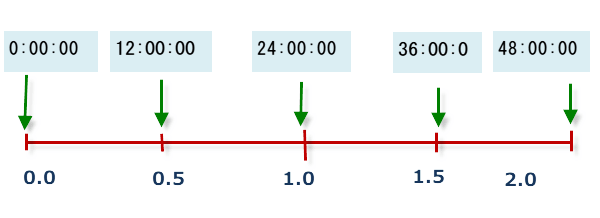 エクセルのグラフを使ったシフト表の作成 Win坊パソコン教室 | 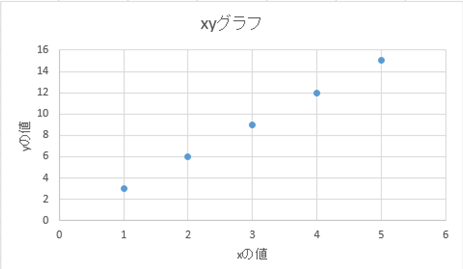 エクセルのグラフを使ったシフト表の作成 Win坊パソコン教室 |
 エクセルのグラフを使ったシフト表の作成 Win坊パソコン教室 |  エクセルのグラフを使ったシフト表の作成 Win坊パソコン教室 |  エクセルのグラフを使ったシフト表の作成 Win坊パソコン教室 |
 エクセルのグラフを使ったシフト表の作成 Win坊パソコン教室 | エクセルのグラフを使ったシフト表の作成 Win坊パソコン教室 | 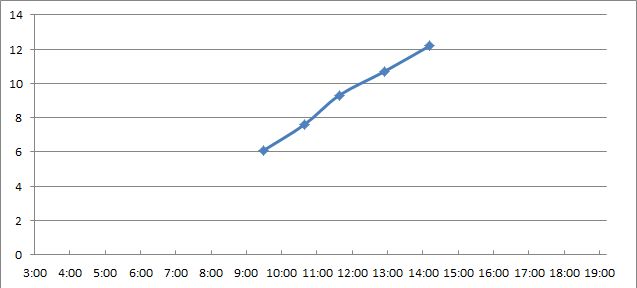 エクセルのグラフを使ったシフト表の作成 Win坊パソコン教室 |
 エクセルのグラフを使ったシフト表の作成 Win坊パソコン教室 |  エクセルのグラフを使ったシフト表の作成 Win坊パソコン教室 | 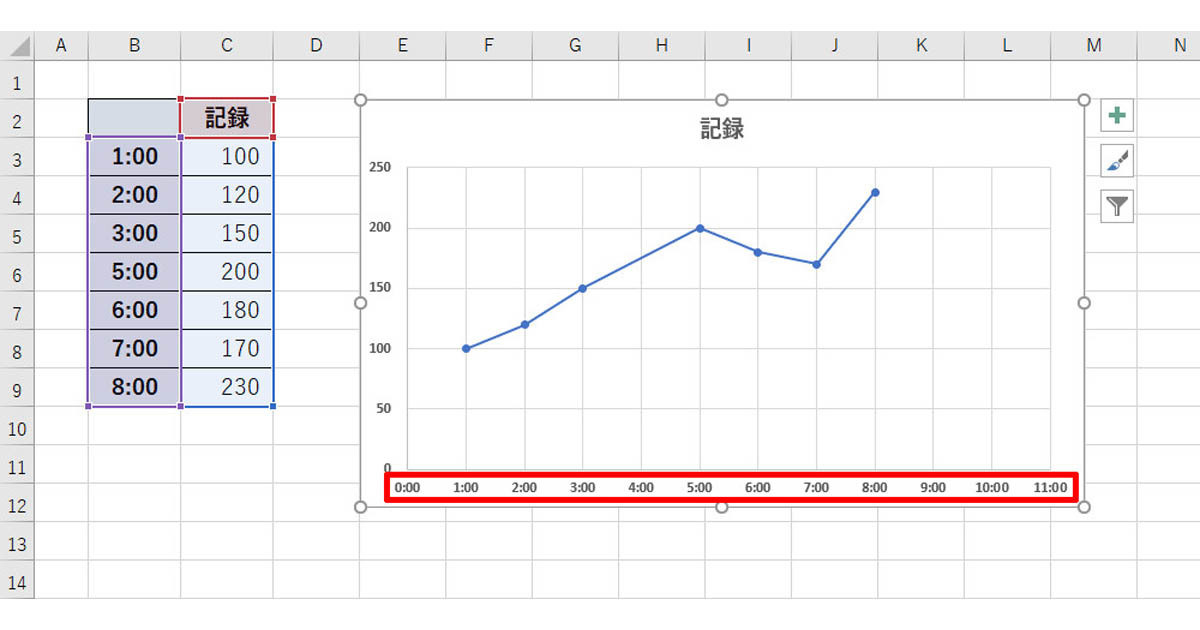 エクセルのグラフを使ったシフト表の作成 Win坊パソコン教室 |
 エクセルのグラフを使ったシフト表の作成 Win坊パソコン教室 |  エクセルのグラフを使ったシフト表の作成 Win坊パソコン教室 |  エクセルのグラフを使ったシフト表の作成 Win坊パソコン教室 |
 エクセルのグラフを使ったシフト表の作成 Win坊パソコン教室 |  エクセルのグラフを使ったシフト表の作成 Win坊パソコン教室 |  エクセルのグラフを使ったシフト表の作成 Win坊パソコン教室 |
 エクセルのグラフを使ったシフト表の作成 Win坊パソコン教室 | 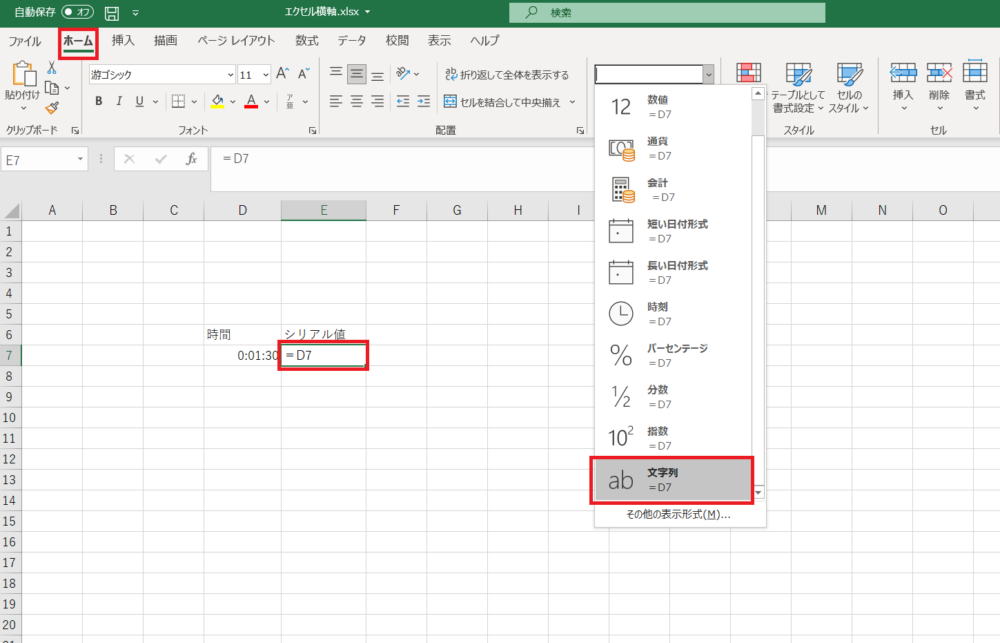 エクセルのグラフを使ったシフト表の作成 Win坊パソコン教室 | 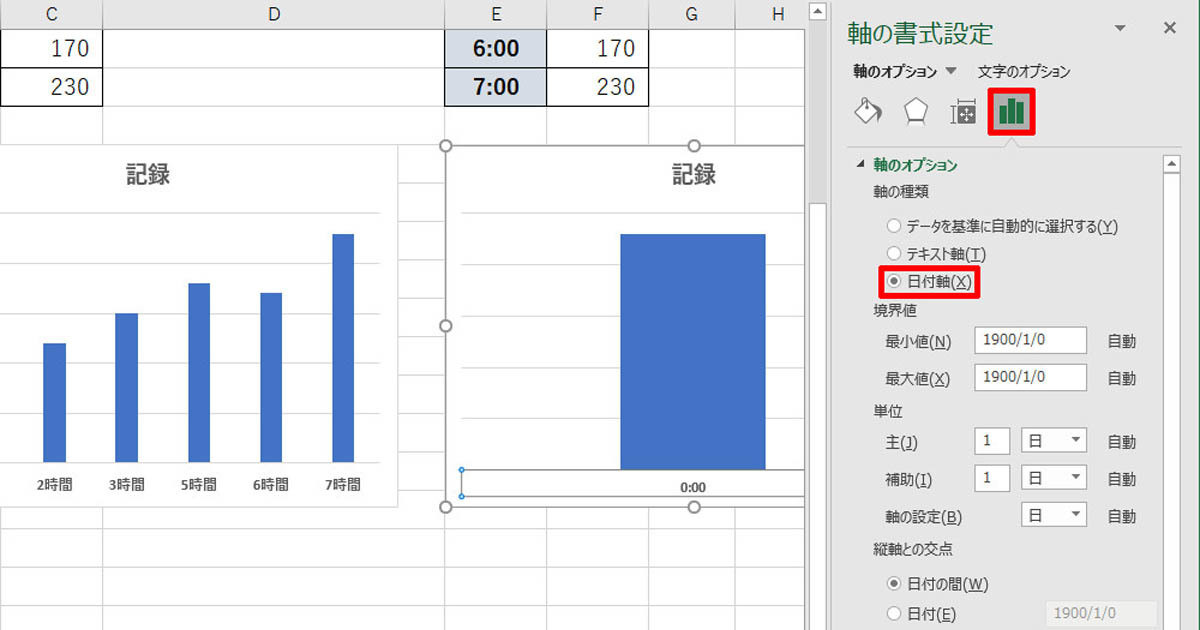 エクセルのグラフを使ったシフト表の作成 Win坊パソコン教室 |
 エクセルのグラフを使ったシフト表の作成 Win坊パソコン教室 |  エクセルのグラフを使ったシフト表の作成 Win坊パソコン教室 |  エクセルのグラフを使ったシフト表の作成 Win坊パソコン教室 |
 エクセルのグラフを使ったシフト表の作成 Win坊パソコン教室 |  エクセルのグラフを使ったシフト表の作成 Win坊パソコン教室 |
 エクセルのグラフを使ったシフト表の作成 Win坊パソコン教室 |  エクセルのグラフを使ったシフト表の作成 Win坊パソコン教室 | 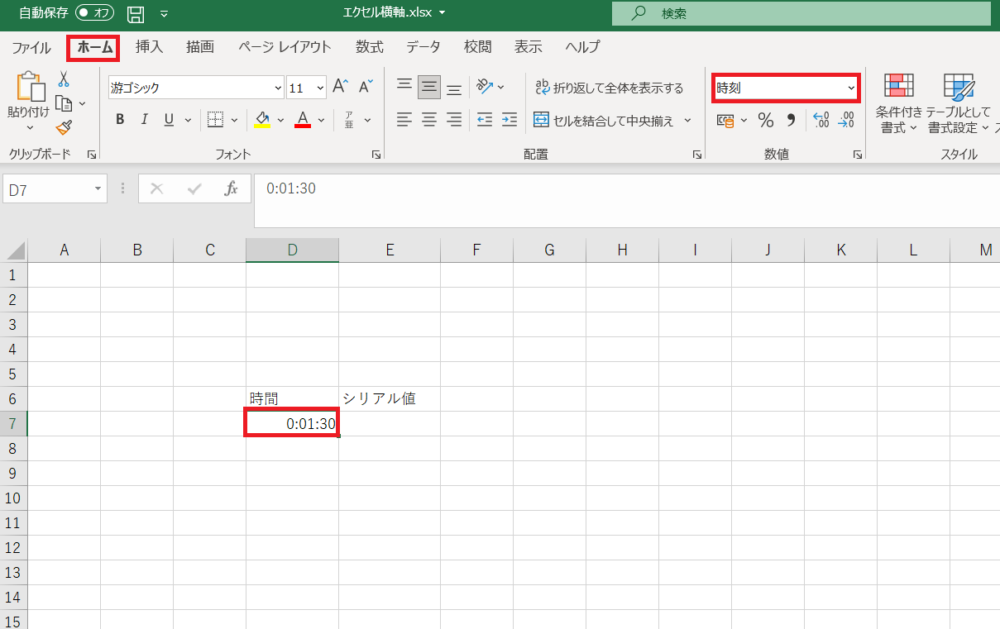 エクセルのグラフを使ったシフト表の作成 Win坊パソコン教室 |
 エクセルのグラフを使ったシフト表の作成 Win坊パソコン教室 |  エクセルのグラフを使ったシフト表の作成 Win坊パソコン教室 |  エクセルのグラフを使ったシフト表の作成 Win坊パソコン教室 |
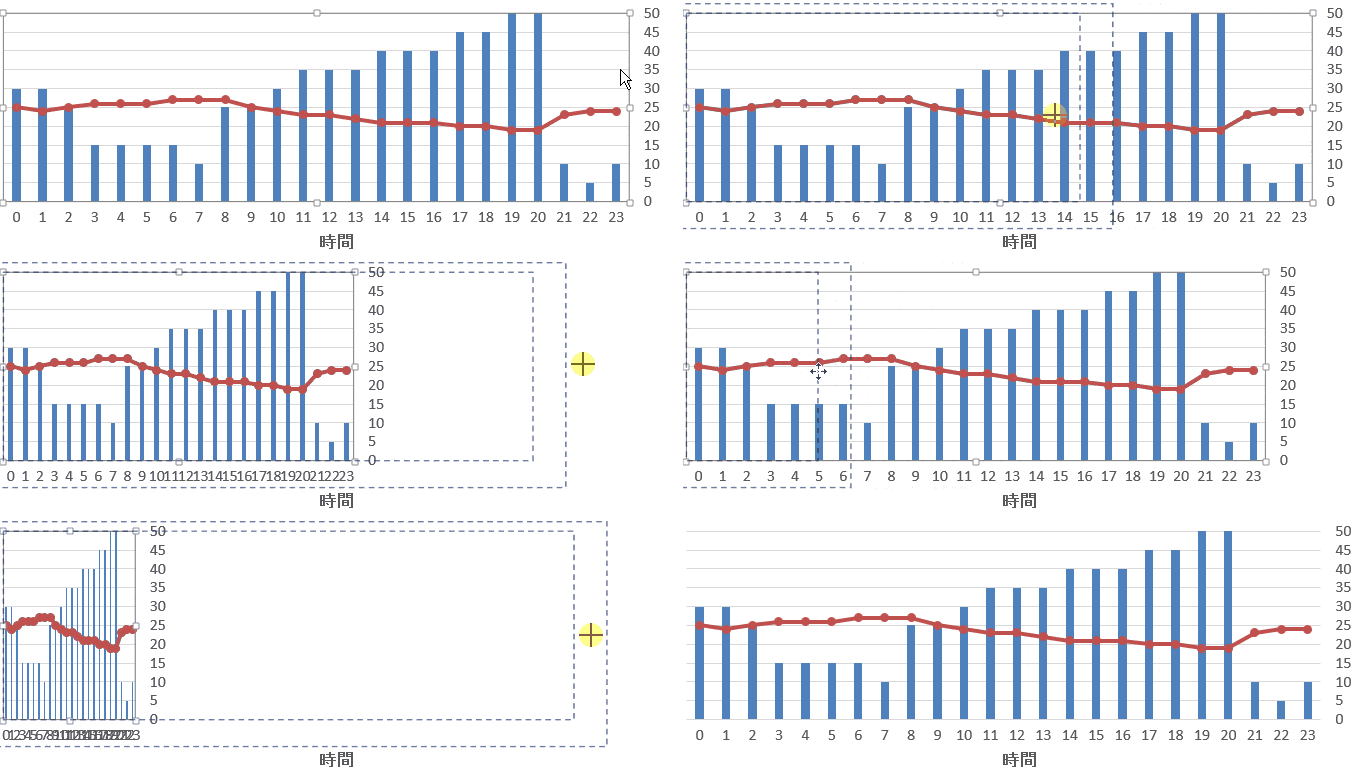 エクセルのグラフを使ったシフト表の作成 Win坊パソコン教室 |  エクセルのグラフを使ったシフト表の作成 Win坊パソコン教室 |  エクセルのグラフを使ったシフト表の作成 Win坊パソコン教室 |
 エクセルのグラフを使ったシフト表の作成 Win坊パソコン教室 | 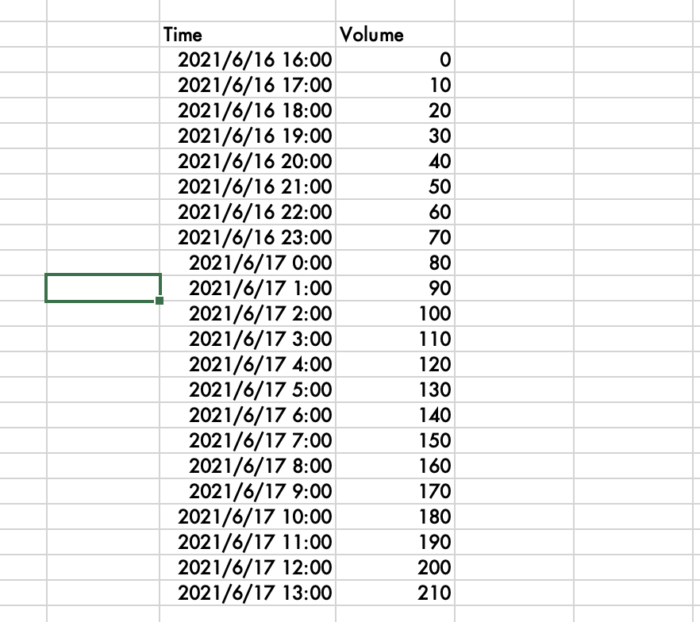 エクセルのグラフを使ったシフト表の作成 Win坊パソコン教室 | 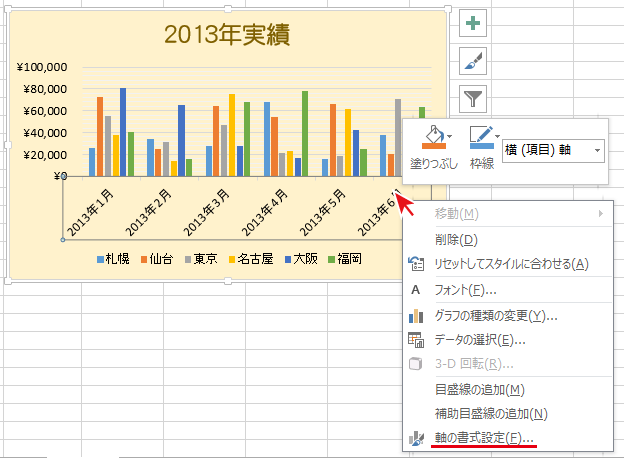 エクセルのグラフを使ったシフト表の作成 Win坊パソコン教室 |
  エクセルのグラフを使ったシフト表の作成 Win坊パソコン教室 | 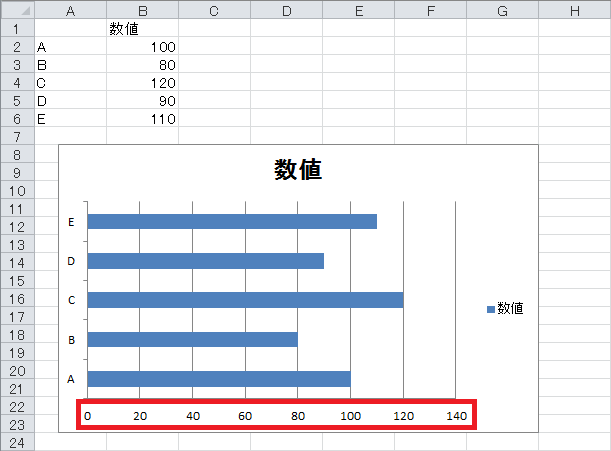 エクセルのグラフを使ったシフト表の作成 Win坊パソコン教室 |
 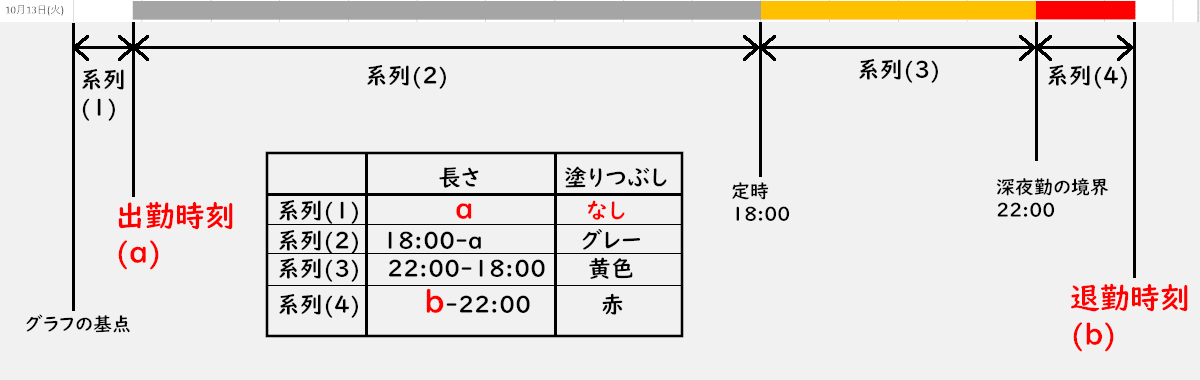 エクセルのグラフを使ったシフト表の作成 Win坊パソコン教室 | 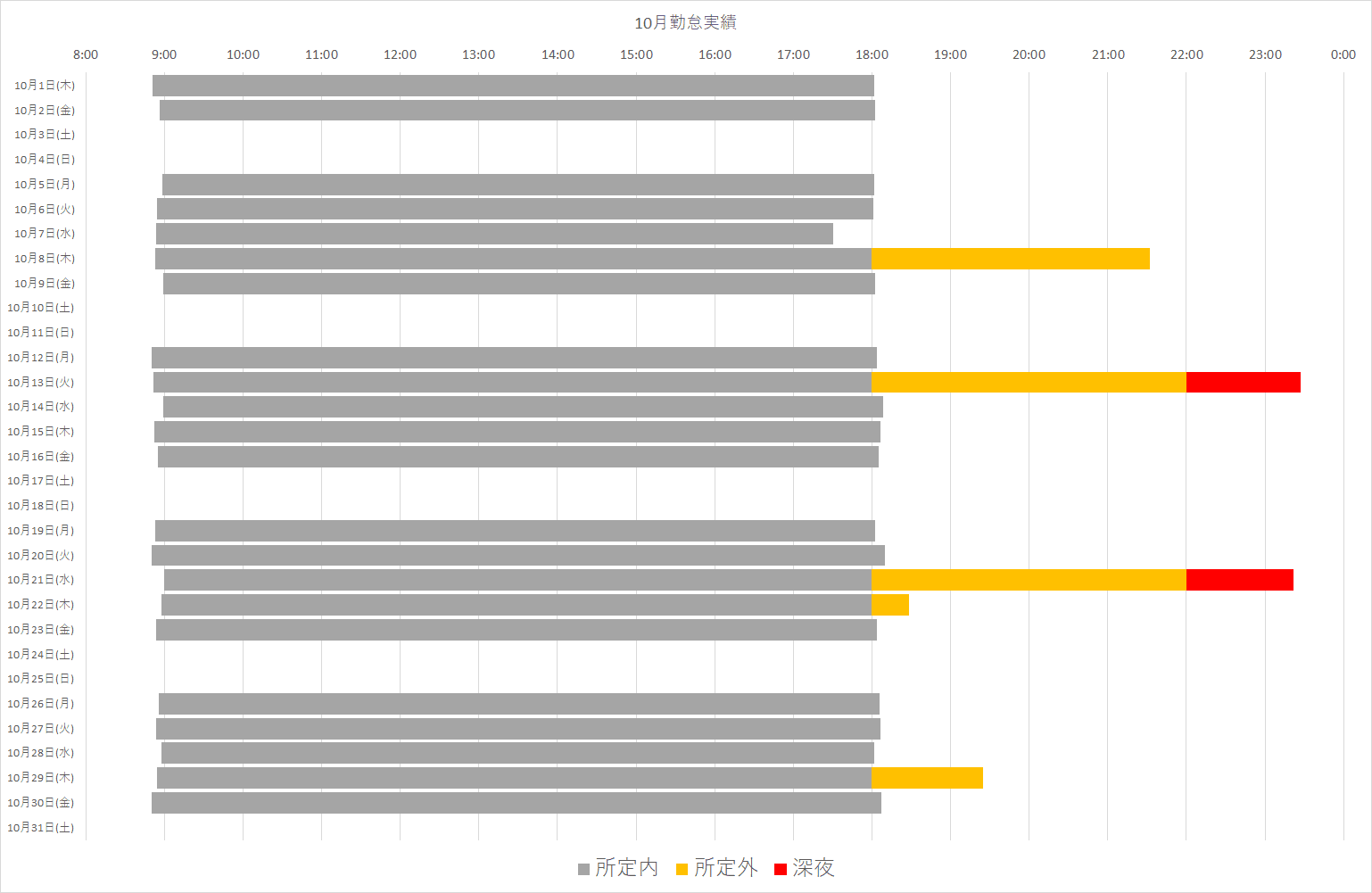 エクセルのグラフを使ったシフト表の作成 Win坊パソコン教室 |
 エクセルのグラフを使ったシフト表の作成 Win坊パソコン教室 | エクセルのグラフを使ったシフト表の作成 Win坊パソコン教室 |  エクセルのグラフを使ったシフト表の作成 Win坊パソコン教室 |
 エクセルのグラフを使ったシフト表の作成 Win坊パソコン教室 | エクセルのグラフを使ったシフト表の作成 Win坊パソコン教室 |  エクセルのグラフを使ったシフト表の作成 Win坊パソコン教室 |
 エクセルのグラフを使ったシフト表の作成 Win坊パソコン教室 | エクセルのグラフを使ったシフト表の作成 Win坊パソコン教室 | エクセルのグラフを使ったシフト表の作成 Win坊パソコン教室 |
 エクセルのグラフを使ったシフト表の作成 Win坊パソコン教室 |  エクセルのグラフを使ったシフト表の作成 Win坊パソコン教室 |  エクセルのグラフを使ったシフト表の作成 Win坊パソコン教室 |
 エクセルのグラフを使ったシフト表の作成 Win坊パソコン教室 |  エクセルのグラフを使ったシフト表の作成 Win坊パソコン教室 | 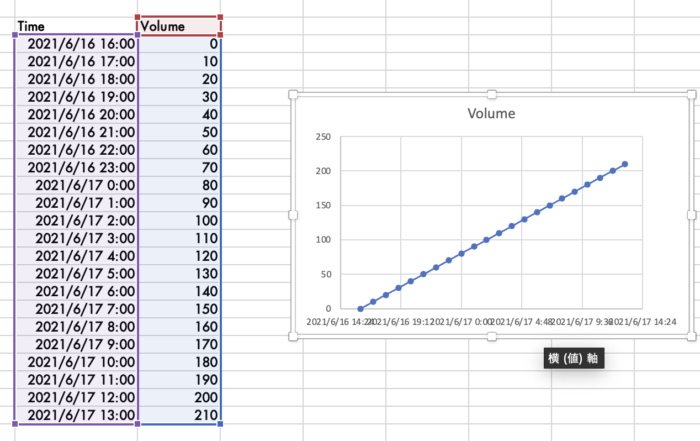 エクセルのグラフを使ったシフト表の作成 Win坊パソコン教室 |
 エクセルのグラフを使ったシフト表の作成 Win坊パソコン教室 | 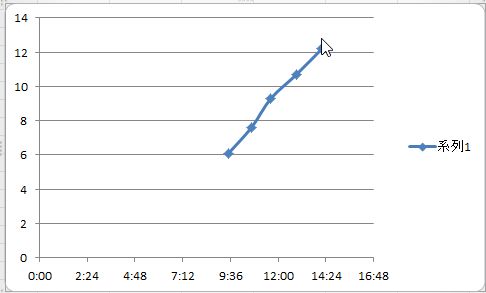 エクセルのグラフを使ったシフト表の作成 Win坊パソコン教室 |  エクセルのグラフを使ったシフト表の作成 Win坊パソコン教室 |
 エクセルのグラフを使ったシフト表の作成 Win坊パソコン教室 | 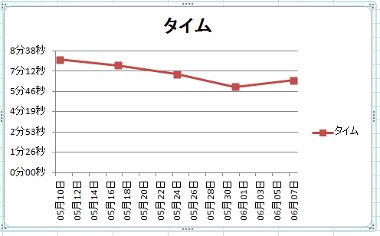 エクセルのグラフを使ったシフト表の作成 Win坊パソコン教室 | 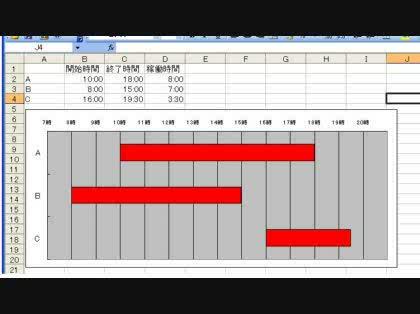 エクセルのグラフを使ったシフト表の作成 Win坊パソコン教室 |
 エクセルのグラフを使ったシフト表の作成 Win坊パソコン教室 |  エクセルのグラフを使ったシフト表の作成 Win坊パソコン教室 | 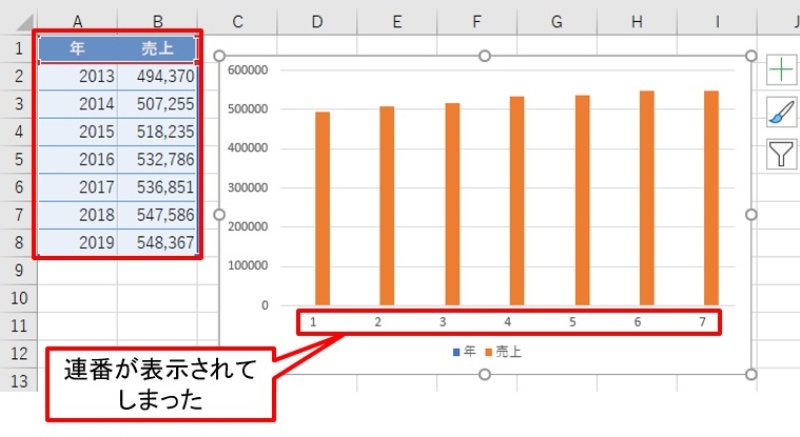 エクセルのグラフを使ったシフト表の作成 Win坊パソコン教室 |
 エクセルのグラフを使ったシフト表の作成 Win坊パソコン教室 | 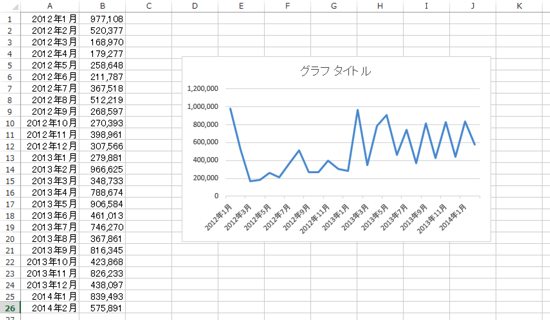 エクセルのグラフを使ったシフト表の作成 Win坊パソコン教室 |  エクセルのグラフを使ったシフト表の作成 Win坊パソコン教室 |
 エクセルのグラフを使ったシフト表の作成 Win坊パソコン教室 | 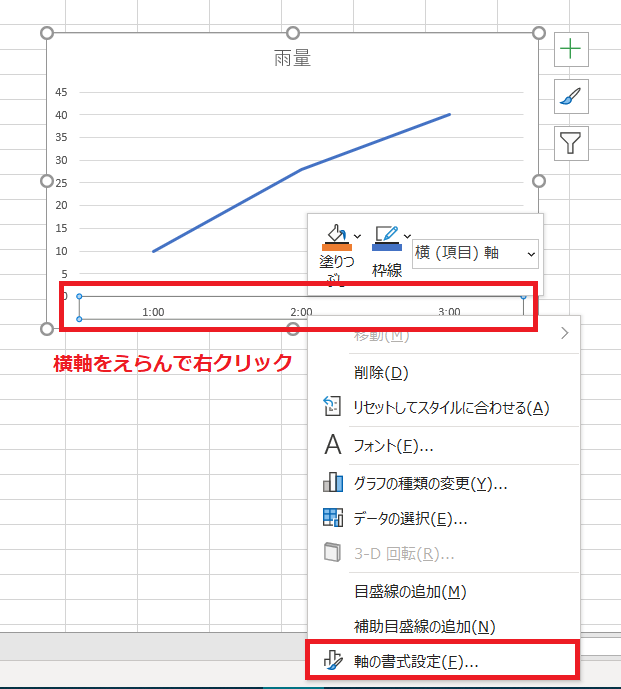 エクセルのグラフを使ったシフト表の作成 Win坊パソコン教室 | 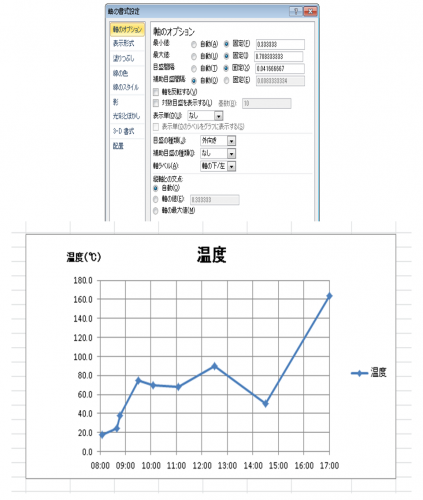 エクセルのグラフを使ったシフト表の作成 Win坊パソコン教室 |
 エクセルのグラフを使ったシフト表の作成 Win坊パソコン教室 |  エクセルのグラフを使ったシフト表の作成 Win坊パソコン教室 |  エクセルのグラフを使ったシフト表の作成 Win坊パソコン教室 |
 エクセルのグラフを使ったシフト表の作成 Win坊パソコン教室 |  エクセルのグラフを使ったシフト表の作成 Win坊パソコン教室 | 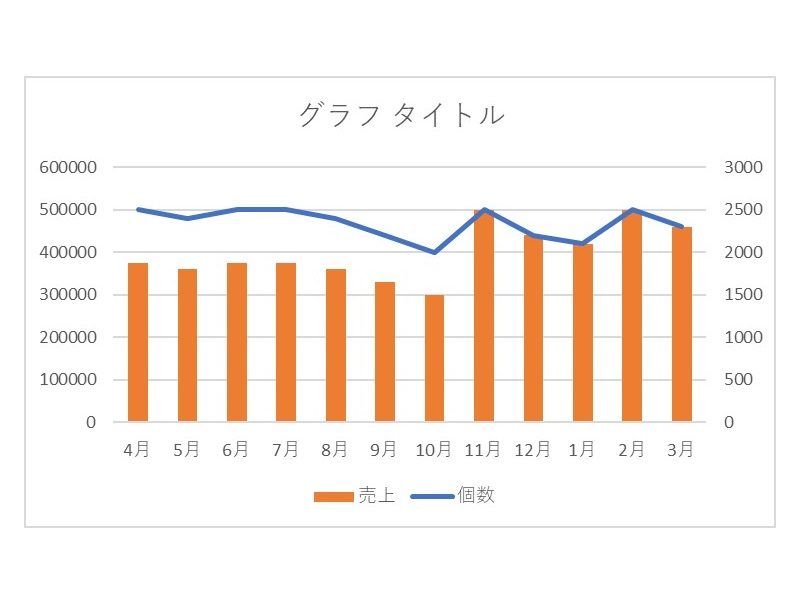 エクセルのグラフを使ったシフト表の作成 Win坊パソコン教室 |
 エクセルのグラフを使ったシフト表の作成 Win坊パソコン教室 | 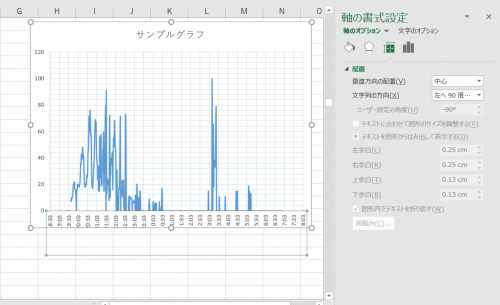 エクセルのグラフを使ったシフト表の作成 Win坊パソコン教室 |  エクセルのグラフを使ったシフト表の作成 Win坊パソコン教室 |
 エクセルのグラフを使ったシフト表の作成 Win坊パソコン教室 |  エクセルのグラフを使ったシフト表の作成 Win坊パソコン教室 |  エクセルのグラフを使ったシフト表の作成 Win坊パソコン教室 |
 エクセルのグラフを使ったシフト表の作成 Win坊パソコン教室 |  エクセルのグラフを使ったシフト表の作成 Win坊パソコン教室 |
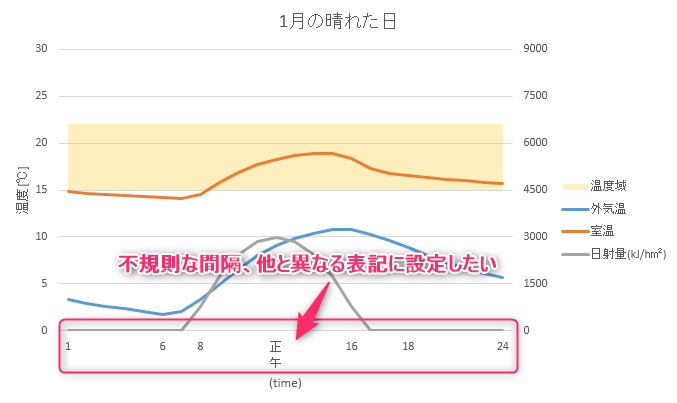
7/2/04 24時間の任意のポイントである測定データを 取っています。 しかし測定データをとる時間がまちまちで、 あるときは10分程度の間隔、あるときは25分程度の 間隔になってしまいます2/6/17 グラフの軸を右クリックして軸の書式設定から目盛間隔を変更できます。 縦軸、横軸の数値を目盛と言います。 グラフの をクリックし軸をチェックして軸を表示できます。 目盛間隔
Incoming Term: エクセル グラフ 時刻 軸, エクセル グラフ 軸 日付 時刻,


0 件のコメント:
コメントを投稿